随着JetBrains IDEA成为Java开发者的首选IDE,其强大的插件生态系统为开发者提供了无限扩展的可能。对于希望深入IDE定制、提升开发效率或创造新工具的开发者而言,掌握IDEA插件开发是一项极具价值的技能。本文将基于2021年的技术环境,引导你从零开始,完成一个简单插件的开发、调试与打包发布全流程。
一、环境准备与项目创建
- 开发环境:确保已安装JDK 8或更高版本,以及IntelliJ IDEA(推荐使用Ultimate版,其对插件开发支持更完善)。
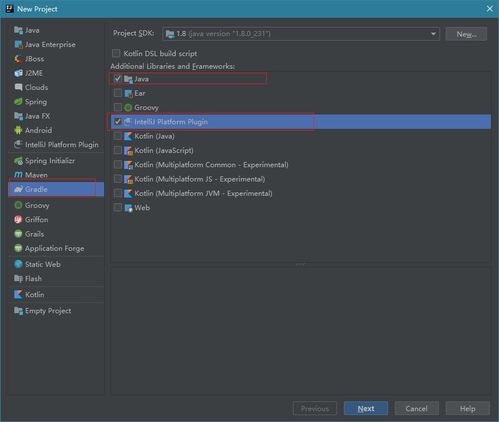
- 创建插件项目:
- 打开IDEA,选择“File” -> “New” -> “Project...”。
- 在左侧菜单中选择“IntelliJ Platform Plugin”。
- 选择合适的Project SDK(即JDK),点击“Next”。
- 输入项目名称(如“MyFirstPlugin”)、存储位置,并确保“Plugin JDK”已自动配置。点击“Finish”完成创建。
- 项目结构初探:项目创建后,核心配置文件是
src/main/resources/META-INF/plugin.xml,它定义了插件的基本信息、依赖、扩展点等。build.gradle(或pom.xml)是构建脚本,用于管理依赖和打包。
二、第一个插件功能:添加一个自定义工具窗口
让我们实现一个简单的功能:在IDE中添加一个显示“你好,云溪软件开发!”的工具窗口。
1. 定义扩展点:在 plugin.xml 的 <extensions> 部分注册工具窗口。
`xml
factoryClass="com.yunxi.MyToolWindowFactory" />
`
这里指定了窗口ID、停靠位置(右侧)和实现工厂类。
2. 实现工厂类:在 src/main/java 下创建包 com.yunxi,然后创建类 MyToolWindowFactory,实现 ToolWindowFactory 接口。
`java
package com.yunxi;
import com.intellij.openapi.project.Project;
import com.intellij.openapi.wm.ToolWindow;
import com.intellij.openapi.wm.ToolWindowFactory;
import com.intellij.ui.content.Content;
import com.intellij.ui.content.ContentFactory;
import org.jetbrains.annotations.NotNull;
import javax.swing.*;
public class MyToolWindowFactory implements ToolWindowFactory {
@Override
public void createToolWindowContent(@NotNull Project project, @NotNull ToolWindow toolWindow) {
// 创建一个显示文本的JPanel
JPanel panel = new JPanel();
JLabel label = new JLabel("你好,云溪软件开发!");
panel.add(label);
// 获取内容工厂,创建内容并将其添加到工具窗口
ContentFactory contentFactory = ContentFactory.SERVICE.getInstance();
Content content = contentFactory.createContent(panel, "", false);
toolWindow.getContentManager().addContent(content);
}
}
`
3. 更新插件信息:在 plugin.xml 的顶部,完善插件描述。
`xml
在右侧添加一个问候工具窗口。
]]>
...
`
三、运行与调试
IDEA为插件开发提供了极其便捷的调试方式——你可以直接在一个新的IDE实例中运行你的插件。
- 点击工具栏中的“Run”或“Debug”按钮(绿色三角或虫子图标)。
- IDEA会自动编译并启动一个名为“IDE Plugin Development”的新IDEA实例(沙盒环境)。
- 在这个新启动的IDE中,你可以在右侧找到“MyToolWindow”工具窗口标签页,点击即可看到“你好,云溪软件开发!”的界面。
- 在此沙盒环境中的所有操作都不会影响你的开发主IDE,你可以放心测试。调试时,断点会在你的开发主IDE中生效。
四、插件打包与分发
当插件功能开发测试完毕,就需要将其打包成可分发的 .zip 或 .jar 文件。
- 使用Gradle打包(推荐):
- 在IDEA右侧的Gradle工具窗口中,找到你的插件项目。
- 依次展开 Tasks -> intellij -> 双击运行
buildPlugin。
- 任务执行成功后,会在
build/distributions/目录下生成插件的分发包(如MyFirstPlugin-1.0.zip)。
- 手动打包(了解原理):
- 构建项目(Build -> Build Project)。
- 将编译输出的类文件、资源文件及
plugin.xml按照标准目录结构打包成一个JAR文件。
- 此方法繁琐,推荐使用上述Gradle自动化任务。
- 分发方式:
- 本地安装:在IDEA中,通过“File” -> “Settings” -> “Plugins” -> 右上角齿轮图标 -> “Install Plugin from Disk...”,选择生成的ZIP文件即可安装。
- 发布到JetBrains插件市场:你需要注册JetBrains账号,并通过其插件发布门户网站上传插件包,经审核后即可供全球开发者使用。这是将你的成果分享给社区的最佳途径。
五、进阶学习与资源
入门之后,你可以探索更强大的功能:
- 动作(Actions):创建菜单项、工具栏按钮、快捷键绑定。
- 代码检查(Inspections)与快速修复:实现自定义代码分析规则。
- 编辑器功能:如代码补全、语法高亮、标记等。
- 服务与持久化组件:管理插件状态和数据。
核心资源:
官方文档:JetBrains IntelliJ Platform SDK Documentation 是必读宝典。
插件开发示例:IDEA内置的“IntelliJ Platform Plugin Template”项目,以及GitHub上大量的开源插件源码。
* 社区:JetBrains官方论坛、Stack Overflow上的相关话题。
IDEA插件开发入门门槛并不高,但其生态和API极为丰富。通过从“工具窗口”这样的小功能入手,逐步理解扩展点、项目上下文、UI组件等核心概念,你就能为“云溪软件开发”乃至整个开发者社区创造出提升效率的利器。2021年,开启你的插件开发之旅吧!


